从命令行运行 DevTools
要从命令行运行 DevTools,您必须将 dart 添加到您的 PATH 环境变量中。然后,运行 dart devtools 命令来启动 DevTools。
要升级 DevTools,请升级 Flutter。如果较新的 Dart SDK(包含在 Flutter SDK 中)具有较新版本的 DevTools,则运行 dart devtools 会自动启动此版本。如果 which dart 指向的 Dart SDK **不**包含在您的 Flutter SDK 中,则更新该 Dart SDK 不会更新 Flutter 版本。
当您从命令行运行 DevTools 时,您应该会看到类似以下的输出:
Serving DevTools at http://127.0.0.1:9100启动一个应用程序进行调试
#接下来,启动一个应用程序以供连接。这可以是 Flutter 应用程序或 Dart 命令行应用程序。下面的命令指定了一个 Flutter 应用:
cd path/to/flutter/app
flutter run
您需要连接一个设备或打开一个模拟器才能使 flutter run 工作。应用程序启动后,您将在终端中看到类似以下的提示信息:
A Dart VM Service on macOS is available at:
http://127.0.0.1:51830/u37pq71Re0k=/
The Flutter DevTools debugger and profiler on macOS
is available at:
http://127.0.0.1:9100?uri=http://127.0.0.1:51830/u37pq71Re0k=/
通过在 Chrome 中打开第二个链接来打开连接到您应用的 DevTools 实例。
此 URL 包含一个安全令牌,因此每次运行您的应用时都会不同。这意味着如果您停止并重新运行您的应用程序,您需要使用新的 URL 重新连接到 DevTools。
连接到新应用实例
#如果您的应用程序停止运行或您手动打开了 DevTools,您应该会看到一个 **Connect** 对话框:
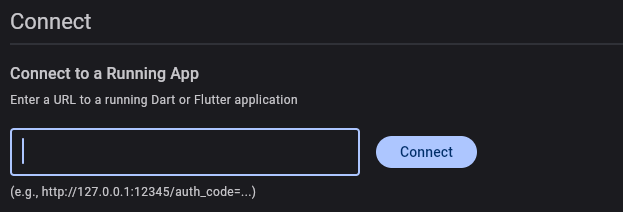
您可以通过复制运行应用时获得的链接来手动将 DevTools 连接到新的应用实例,例如 http://127.0.0.1:51830/u37pq71Re0k=/