衡量您的应用大小
许多开发者都关心其已编译应用的体积。由于 Flutter 应用的 APK、应用捆绑包或 IPA 版本是自成一体的,并包含运行应用所需的所有代码和资源,因此其大小可能是一个令人担忧的问题。应用越大,所需的设备空间就越多,下载时间也越长,并且可能会超出 Android Instant Apps 等有用功能的限制。
调试构建不具代表性
#默认情况下,使用 flutter run 启动您的应用,或通过 IDE 中的播放按钮(如编写您的第一个 Flutter 应用中所述)来启动应用,会生成 Flutter 应用的调试版本。调试版本的应用大小很大,这是因为调试开销允许进行热重载和源代码级调试。因此,它不能代表最终用户下载的生产应用。
检查总大小
#默认的发布版本,例如通过 flutter build apk 或 flutter build ios 创建的版本,是为了方便地将您的上传包组装到 Play 商店和 App Store。因此,它们也不能代表最终用户的下载大小。商店通常会重新处理和拆分您的上传包,以针对特定的下载者及其硬件,例如过滤针对手机 DPI 的资源,过滤针对手机 CPU 架构的原生库。
估算总大小
#要获得每个平台上最接近的近似大小,请使用以下说明。
Android
#请遵循 Google Play Console 的说明来检查应用下载和安装大小。
为您的应用程序生成上传包
flutter build appbundle登录您的 Google Play Console。通过拖放 .aab 文件上传您的应用程序二进制文件。
在Android Vitals -> 应用大小选项卡中查看应用程序的下载和安装大小。
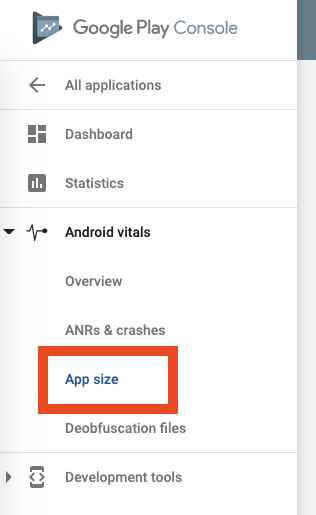
下载大小是根据 XXXHDPI (~640dpi) 设备和 arm64-v8a 架构计算的。您的最终用户下载大小可能因其硬件而异。
顶部标签页有一个下载大小和安装大小的切换按钮。该页面下方还有优化技巧。
iOS
#创建 Xcode 应用大小报告。
首先,按照iOS 创建构建归档说明中的描述,配置应用版本和构建。
然后
- 运行
flutter build ipa --export-method development。 - 运行
open build/ios/archive/*.xcarchive在 Xcode 中打开归档文件。 - 点击分发应用。
- 选择一种分发方法。如果您不打算分发该应用程序,开发是最简单的。
- 在应用瘦身中,选择“所有兼容设备变体”。
- 选择剥离 Swift 符号。
签名并导出 IPA。导出的目录包含 App Thinning Size Report.txt,其中包含有关您的应用程序在不同设备和 iOS 版本上的预期大小的详细信息。
Flutter 1.17 中的默认演示应用的“应用大小报告”显示:
Variant: Runner-7433FC8E-1DF4-4299-A7E8-E00768671BEB.ipa
Supported variant descriptors: [device: iPhone12,1, os-version: 13.0] and [device: iPhone11,8, os-version: 13.0]
App + On Demand Resources size: 5.4 MB compressed, 13.7 MB uncompressed
App size: 5.4 MB compressed, 13.7 MB uncompressed
On Demand Resources size: Zero KB compressed, Zero KB uncompressed
在此示例中,该应用在运行 iOS 13.0 的 iPhone12,1(iPhone 11 的型号 ID / 硬件编号)和 iPhone11,8(iPhone XR)上的近似下载大小为 5.4 MB,近似安装大小为 13.7 MB。
要精确衡量 iOS 应用的大小,您必须将发布 IPA 上传到 Apple 的 App Store Connect(说明),并从中获取大小报告。如Flutter 引擎有多大?(Flutter FAQ 的一部分)中所述,IPA 通常比 APK 大。
分解大小
#从 Flutter 版本 1.22 和 DevTools 版本 0.9.1 开始,包含了一个大小分析工具,以帮助开发者了解其应用程序发布构建的大小细分。
大小分析工具通过在构建时传递 --analyze-size 标志来调用
flutter build apk --analyze-sizeflutter build appbundle --analyze-sizeflutter build ios --analyze-sizeflutter build linux --analyze-sizeflutter build macos --analyze-sizeflutter build windows --analyze-size
此构建在两方面与标准发布构建不同。
- 该工具以记录 Dart 软件包代码大小使用量的方式编译 Dart。
- 该工具在终端中显示大小细分的高级别摘要,并留下一个
*-code-size-analysis_*.json文件,以便在 DevTools 中进行更详细的分析。
除了分析单个构建外,还可以通过将两个 *-code-size-analysis_*.json 文件加载到 DevTools 中来比较两个构建。请参阅DevTools 文档了解详细信息。
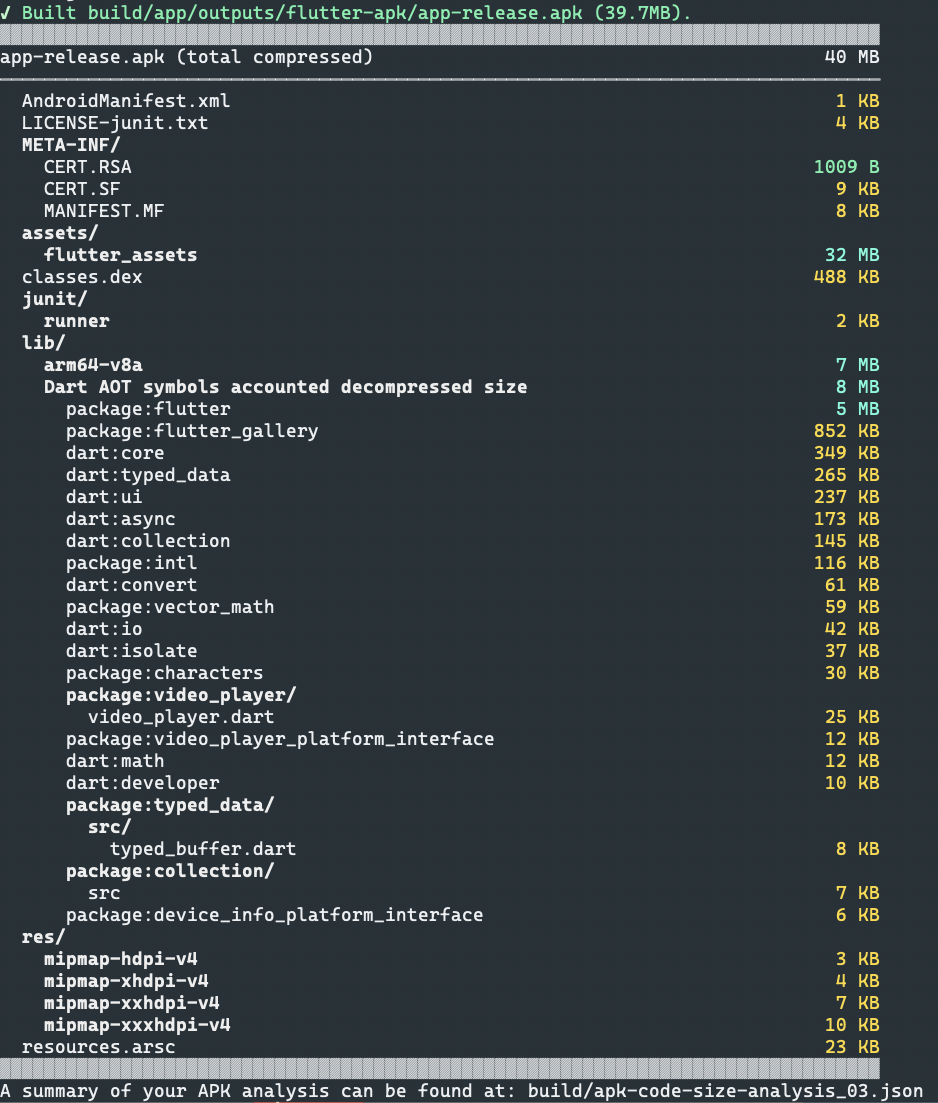
通过摘要,您可以快速了解每个类别的空间使用情况(例如,资源、原生代码、Flutter 库等)。编译后的 Dart 原生库会按软件包进一步细分,以便快速分析。
在 DevTools 中进行更深入的分析
#上面生成的 *-code-size-analysis_*.json 文件可以在 DevTools 中进行更深入的分析,其中树状图或填充树状图视图可以将应用程序的内容细分到单个文件级别,甚至细分到 Dart AOT 工件的函数级别。
可以通过 dart devtools 完成此操作,选择 Open app size tool 并上传 JSON 文件。
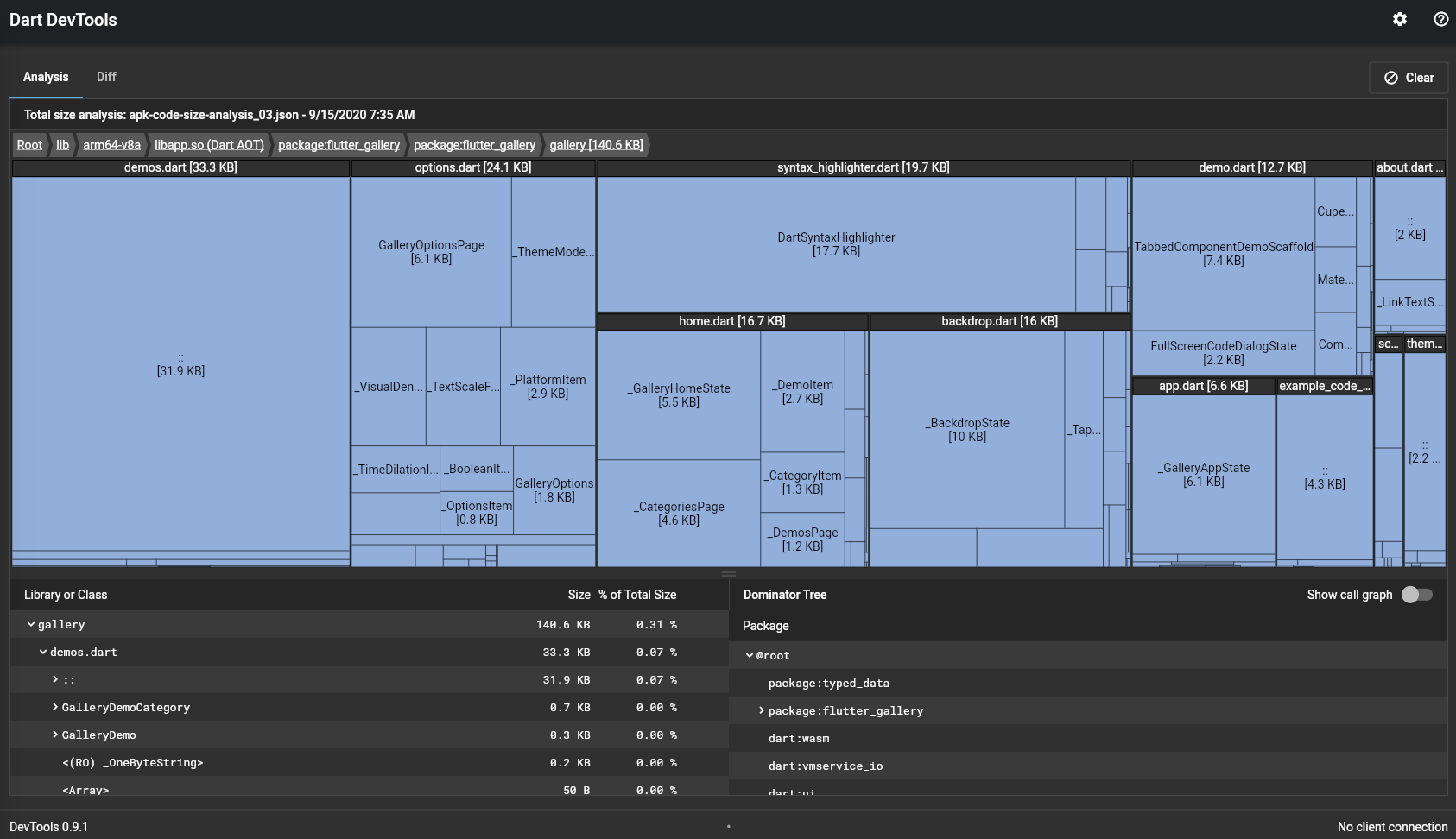
有关使用 DevTools 应用大小工具的更多信息,请查看DevTools 文档。
减小应用大小
#构建应用发布版本时,请考虑使用 --split-debug-info 标签。此标签可以显著减小代码大小。有关使用此标签的示例,请参阅混淆 Dart 代码。
您可以采取的其他一些措施来减小应用体积:
- 移除未使用的资源
- 最小化从库中导入的资源
- 压缩 PNG 和 JPEG 文件