使用自定义字体
尽管 Android 和 iOS 提供了高质量的系统字体,但设计师仍希望支持自定义字体。你可能有一个设计师定制的字体,或者你可能从 Google Fonts 下载了一个字体。
一种字体是一个字符集的集合,或者说是一个给定字体的形状集合。一个字型是该字体在给定字重或变体下的一种表示。Roboto 是一种字体,而 Roboto Bold 是一种字型。
Flutter 允许你将自定义字体应用于整个应用或单个小部件。此教程通过以下步骤创建一个使用自定义字体的应用。
- 选择你的字体。
- 导入字体文件。
- 在 pubspec 中声明字体。
- 将字体设置为默认字体。
- 在特定小部件中使用字体。
你不需要按顺序执行每个步骤。本指南在最后提供了完整的示例文件。
选择字体
#你的字体选择应该不仅仅是偏好。考虑哪些文件格式适用于 Flutter,以及字体如何影响设计选项和应用性能。
选择受支持的字体格式
#Flutter 支持以下字体格式:
- OpenType 字体集合:
.ttc - TrueType 字体:
.ttf - OpenType 字体:
.otf
Flutter 在桌面平台不支持 Web Open Font Format 的字体,即 .woff 和 .woff2。
选择具有特定优点的字体
#很少有来源能就字体文件类型是什么或哪种占用空间更少达成一致。字体文件类型之间的关键区别在于格式如何编码文件中的字形。大多数 TrueType 和 OpenType 字体文件具有相似的功能,因为随着格式和字体随着时间的推移而改进,它们相互借鉴。
你应该使用哪种字体取决于以下考虑因素。
- 你的应用中字体需要多少变化?
- 你的应用中字体可以接受多少文件大小?
- 你的应用需要支持多少种语言?
研究给定字体提供的选项,例如每个字体文件中的多种字重或样式,可变字体功能,多种字重对应的多个字体文件的可用性,或每个字体多个宽度。
选择符合应用设计需求的字体或字体家族。
导入字体文件
#要使用字体,请将其字体文件导入到你的 Flutter 项目中。
要导入字体文件,请执行以下步骤。
如有必要,为了匹配本指南中的其余步骤,请将你的 Flutter 应用名称更改为
custom_fonts。mv /path/to/my_app /path/to/custom_fonts导航到 Flutter 项目的根目录。
cd /path/to/custom_fonts在 Flutter 项目的根目录中创建一个
fonts目录。mkdir fonts将字体文件移动或复制到 Flutter 项目根目录下的
fonts或assets文件夹中。cp ~/Downloads/*.ttf ./fonts
生成的文件夹结构应类似于以下内容:
custom_fonts/
|- fonts/
  |- Raleway-Regular.ttf
  |- Raleway-Italic.ttf
  |- RobotoMono-Regular.ttf
  |- RobotoMono-Bold.ttf
在 pubspec.yaml 文件中声明字体
#下载字体后,在 pubspec.yaml 文件中包含字体定义。此字体定义还指定了应使用哪个字体文件来渲染应用中给定的字重或样式。
在 pubspec.yaml 文件中定义字体
#要将字体文件添加到你的 Flutter 应用中,请完成以下步骤。
打开 Flutter 项目根目录中的
pubspec.yaml文件。vi pubspec.yaml将以下 YAML 块粘贴到
flutter声明之后。yamlfonts: - family: Raleway fonts: - asset: fonts/Raleway-Regular.ttf - asset: fonts/Raleway-Italic.ttf style: italic - family: RobotoMono fonts: - asset: fonts/RobotoMono-Regular.ttf - asset: fonts/RobotoMono-Bold.ttf weight: 700
此 pubspec.yaml 文件将 Raleway 字体家族的斜体样式定义为 Raleway-Italic.ttf 字体文件。当你设置 style: TextStyle(fontStyle: FontStyle.italic) 时,Flutter 会将 Raleway-Regular 替换为 Raleway-Italic。
family 值设置字体的名称。你在 fontFamily 属性中使用了 TextStyle 对象的这个名称。
asset 的值是 pubspec.yaml 文件到字体文件的相对路径。这些文件包含字体中字形的轮廓。在构建应用时,Flutter 会将这些文件包含在应用的资源包中。
包含每种字体对应的字体文件
#不同的字体以不同的方式实现字体文件。如果你需要具有各种字重和样式的字体,请选择并导入代表该多样性的字体文件。
当你导入不包含多种字体或可变字体功能的字体文件时,请勿使用 style 或 weight 属性来调整它们的显示方式。如果你在常规字体文件上使用这些属性,Flutter 会尝试模拟外观。视觉结果将与使用正确的字体文件大相径庭。
使用字体文件设置样式和字重
#当你声明哪些字体文件表示字体的样式或字重时,你可以应用 style 或 weight 属性。
设置字重
#weight 属性将文件中轮廓的字重指定为 100 到 900 之间的 100 的整数倍。这些值对应于 FontWeight,并且可以在 TextStyle 对象的 fontWeight 属性中使用。
在本指南中显示的 pubspec.yaml 中,你将 RobotoMono-Bold 定义为字体家族的 700 字重。要使用你添加到应用中的 RobotoMono-Bold 字体,请在你的 TextStyle 小部件中将 fontWeight 设置为 FontWeight.w700。
如果你没有将 RobotoMono-Bold 添加到你的应用中,Flutter 会尝试让字体看起来粗体。文本可能会显得有些暗。
你不能使用 weight 属性来覆盖字体的字重。你不能将 RobotoMono-Bold 设置为除 700 以外的任何其他字重。如果你设置 TextStyle(fontFamily: 'RobotoMono', fontWeight: FontWeight.w900),显示的字体仍然会渲染成 RobotoMono-Bold 的粗体外观。
设置字体样式
#style 属性指定字体文件中的字形显示为 italic(斜体)或 normal(正常)。这些值对应于 FontStyle。你可以在 TextStyle 对象的 fontStyle 属性中使用这些样式。
在本指南中显示的 pubspec.yaml 中,你将 Raleway-Italic 定义为 italic 样式。要使用你添加到应用中的 Raleway-Italic 字体,请设置 style: TextStyle(fontStyle: FontStyle.italic)。Flutter 在渲染时会将 Raleway-Regular 替换为 Raleway-Italic。
如果你没有将 Raleway-Italic 添加到你的应用中,Flutter 会尝试让字体看起来倾斜。文本可能会显得向右倾斜。
你不能使用 style 属性来覆盖字体的字形。如果你设置 TextStyle(fontFamily: 'Raleway', fontStyle: FontStyle.normal),显示的字体仍然会渲染为斜体。斜体字体的 regular 样式就是斜体。
将字体设置为默认字体
#要将字体应用于文本,你可以在应用的 theme 中将字体设置为应用的默认字体。
要设置默认字体,请在应用的 theme 中设置 fontFamily 属性。将 fontFamily 值与 pubspec.yaml 文件中声明的 family 名称匹配。
结果将类似于以下代码。
return MaterialApp(
  title: 'Custom Fonts',
  // Set Raleway as the default app font.
  theme: ThemeData(fontFamily: 'Raleway'),
  home: const MyHomePage(),
);
要了解有关主题的更多信息,请查看 使用主题共享颜色和字体样式 教程。
在特定小部件中设置字体
#要将字体应用于特定的小部件,例如 Text 小部件,请向该小部件提供一个 TextStyle。
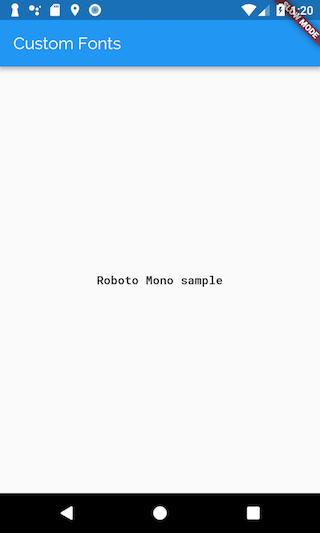
对于本指南,尝试将 RobotoMono 字体应用于单个 Text 小部件。将 fontFamily 值与 pubspec.yaml 文件中声明的 family 名称匹配。
结果将类似于以下代码。
child: Text(
  'Roboto Mono sample',
  style: TextStyle(fontFamily: 'RobotoMono'),
),尝试完整示例
#下载字体
#从 Google Fonts 下载 Raleway 和 RobotoMono 字体文件。
更新 pubspec.yaml 文件
#打开 Flutter 项目根目录中的
pubspec.yaml文件。vi pubspec.yaml将其内容替换为以下 YAML。
yamlname: custom_fonts description: An example of how to use custom fonts with Flutter dependencies: flutter: sdk: flutter dev_dependencies: flutter_test: sdk: flutter flutter: fonts: - family: Raleway fonts: - asset: fonts/Raleway-Regular.ttf - asset: fonts/Raleway-Italic.ttf style: italic - family: RobotoMono fonts: - asset: fonts/RobotoMono-Regular.ttf - asset: fonts/RobotoMono-Bold.ttf weight: 700 uses-material-design: true
使用此 main.dart 文件
#打开 Flutter 项目
lib/目录中的main.dart文件。vi lib/main.dart将其内容替换为以下 Dart 代码。
dartimport 'package:flutter/material.dart'; void main() => runApp(const MyApp()); class MyApp extends StatelessWidget { const MyApp({super.key}); @override Widget build(BuildContext context) { return MaterialApp( title: 'Custom Fonts', // Set Raleway as the default app font. theme: ThemeData(fontFamily: 'Raleway'), home: const MyHomePage(), ); } } class MyHomePage extends StatelessWidget { const MyHomePage({super.key}); @override Widget build(BuildContext context) { return Scaffold( // The AppBar uses the app-default Raleway font. appBar: AppBar(title: const Text('Custom Fonts')), body: const Center( // This Text widget uses the RobotoMono font. child: Text( 'Roboto Mono sample', style: TextStyle(fontFamily: 'RobotoMono'), ), ), ); } }
生成的 Flutter 应用应显示以下屏幕。