向您的移动 Flutter 应用或游戏添加广告
许多开发者使用广告来通过他们的移动应用和游戏获利。这使得他们的应用可以免费下载,从而提高了应用的普及度。
要将广告添加到您的 Flutter 项目,请使用 AdMob,Google 的移动广告平台。本食谱演示了如何使用 google_mobile_ads 包将横幅广告添加到您的应用或游戏。
1. 获取 AdMob 应用 ID
#前往 AdMob 并设置一个账户。这可能需要一些时间,因为您需要提供银行信息、签署合同等。
AdMob 账户准备就绪后,在 AdMob 中创建两个“应用”:一个用于 Android,一个用于 iOS。
打开 应用设置 部分。
获取 Android 应用和 iOS 应用的 AdMob “应用 ID”。它们类似于
ca-app-pub-1234567890123456~1234567890。请注意两个数字之间的波浪号 (~)。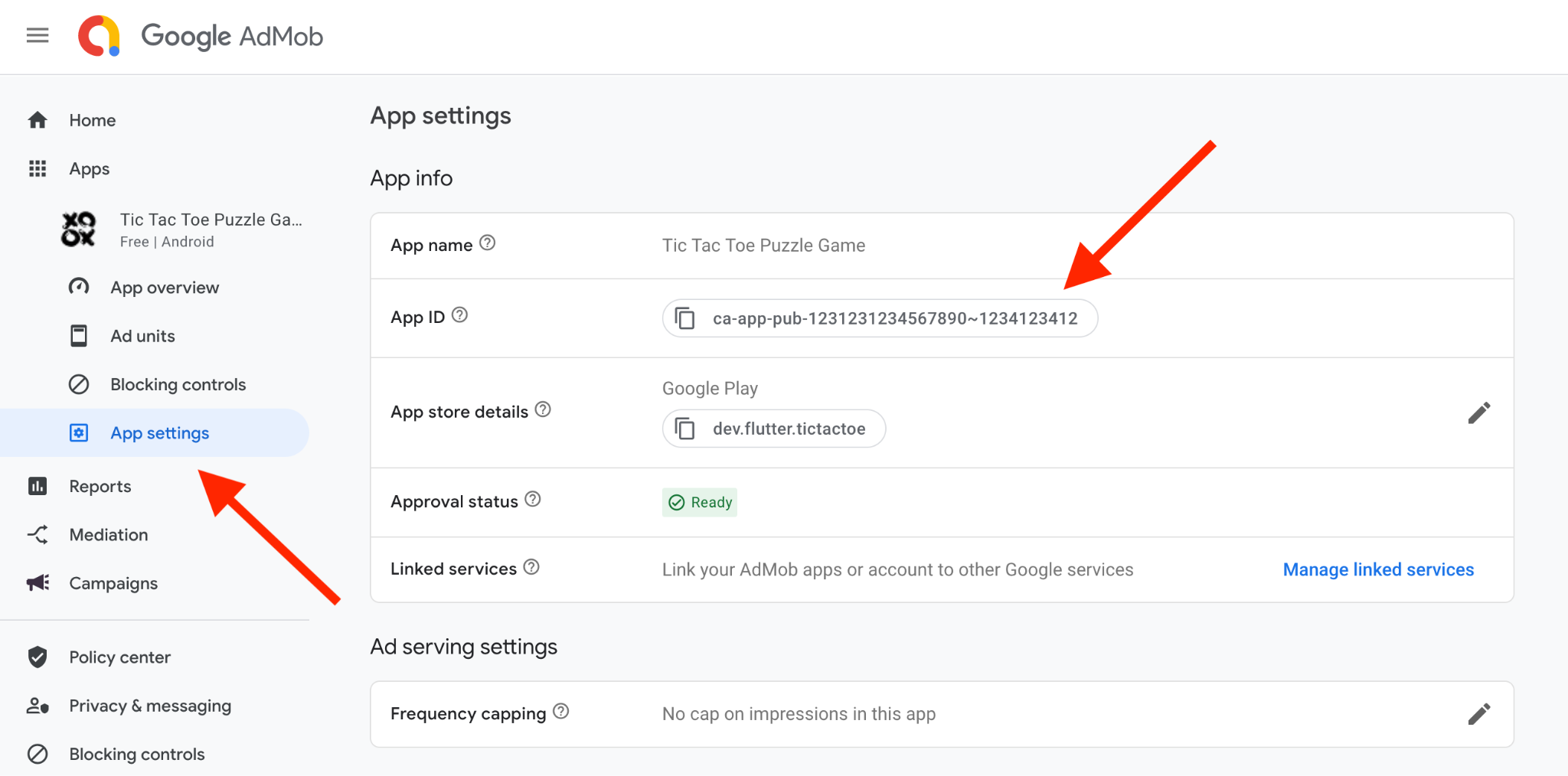
2. 平台特定设置
#更新您的 Android 和 iOS 配置以包含您的应用 ID。
Android
#将您的 AdMob 应用 ID 添加到您的 Android 应用。
打开应用的
android/app/src/main/AndroidManifest.xml文件。添加一个新的
<meta-data>标签。将
android:name元素的值设置为com.google.android.gms.ads.APPLICATION_ID。将
android:value元素的值设置为您在上一步中获取的 AdMob 应用 ID。将其包含在引号中,如下所示xml<manifest> <application> ... <!-- Sample AdMob app ID: ca-app-pub-3940256099942544~3347511713 --> <meta-data android:name="com.google.android.gms.ads.APPLICATION_ID" android:value="ca-app-pub-xxxxxxxxxxxxxxxx~yyyyyyyyyy"/> </application> </manifest>
iOS
#将您的 AdMob 应用 ID 添加到您的 iOS 应用。
打开应用的
ios/Runner/Info.plist文件。用
key标签包围GADApplicationIdentifier。用
string标签包围您的 AdMob 应用 ID。您在步骤 1 中创建了此 AdMob 应用 ID。xml<key>GADApplicationIdentifier</key> <string>ca-app-pub-################~##########</string>
3. 添加 google_mobile_ads 插件
#要将 google_mobile_ads 插件添加为依赖项,请运行 flutter pub add
flutter pub add google_mobile_ads4. 初始化移动广告 SDK
#在加载广告之前,您需要初始化移动广告 SDK。
调用
MobileAds.instance.initialize()初始化移动广告 SDK。dartvoid main() async { WidgetsFlutterBinding.ensureInitialized(); unawaited(MobileAds.instance.initialize()); runApp(const MyApp()); }
在启动时运行初始化步骤,如上所示,以便 AdMob SDK 有足够的时间在需要之前进行初始化。
5. 加载横幅广告
#要展示广告,您需要从 AdMob 请求它。
要加载横幅广告,请构造一个 BannerAd 实例,并调用其上的 load()。
/// Loads a banner ad.
void _loadAd() {
  final bannerAd = BannerAd(
    size: widget.adSize,
    adUnitId: widget.adUnitId,
    request: const AdRequest(),
    listener: BannerAdListener(
      // Called when an ad is successfully received.
      onAdLoaded: (ad) {
        if (!mounted) {
          ad.dispose();
          return;
        }
        setState(() {
          _bannerAd = ad as BannerAd;
        });
      },
      // Called when an ad request failed.
      onAdFailedToLoad: (ad, error) {
        debugPrint('BannerAd failed to load: $error');
        ad.dispose();
      },
    ),
  );

  // Start loading.
  bannerAd.load();
}
要查看完整示例,请查看本食谱的最后一步。
6. 展示横幅广告
#一旦您加载了 BannerAd 实例,使用 AdWidget 来展示它。
AdWidget(ad: _bannerAd)最好将此小部件包装在 SafeArea 中(这样广告的任何部分都不会被设备刘海遮挡)和 SizedBox 中(这样它在加载前后都有其指定的常量大小)。
@override
Widget build(BuildContext context) {
  return SafeArea(
    child: SizedBox(
      width: widget.adSize.width.toDouble(),
      height: widget.adSize.height.toDouble(),
      child: _bannerAd == null
          // Nothing to render yet.
          ? const SizedBox()
          // The actual ad.
          : AdWidget(ad: _bannerAd!),
    ),
  );
}
当您不再需要访问广告时,必须将其释放。调用 dispose() 的最佳实践是在 AdWidget 从小部件树中移除后或在 BannerAdListener.onAdFailedToLoad() 回调中。
_bannerAd?.dispose();7. 配置广告
#要显示除测试广告以外的任何内容,您必须注册广告单元。
打开 AdMob。
为每个 AdMob 应用创建一个“广告单元”。
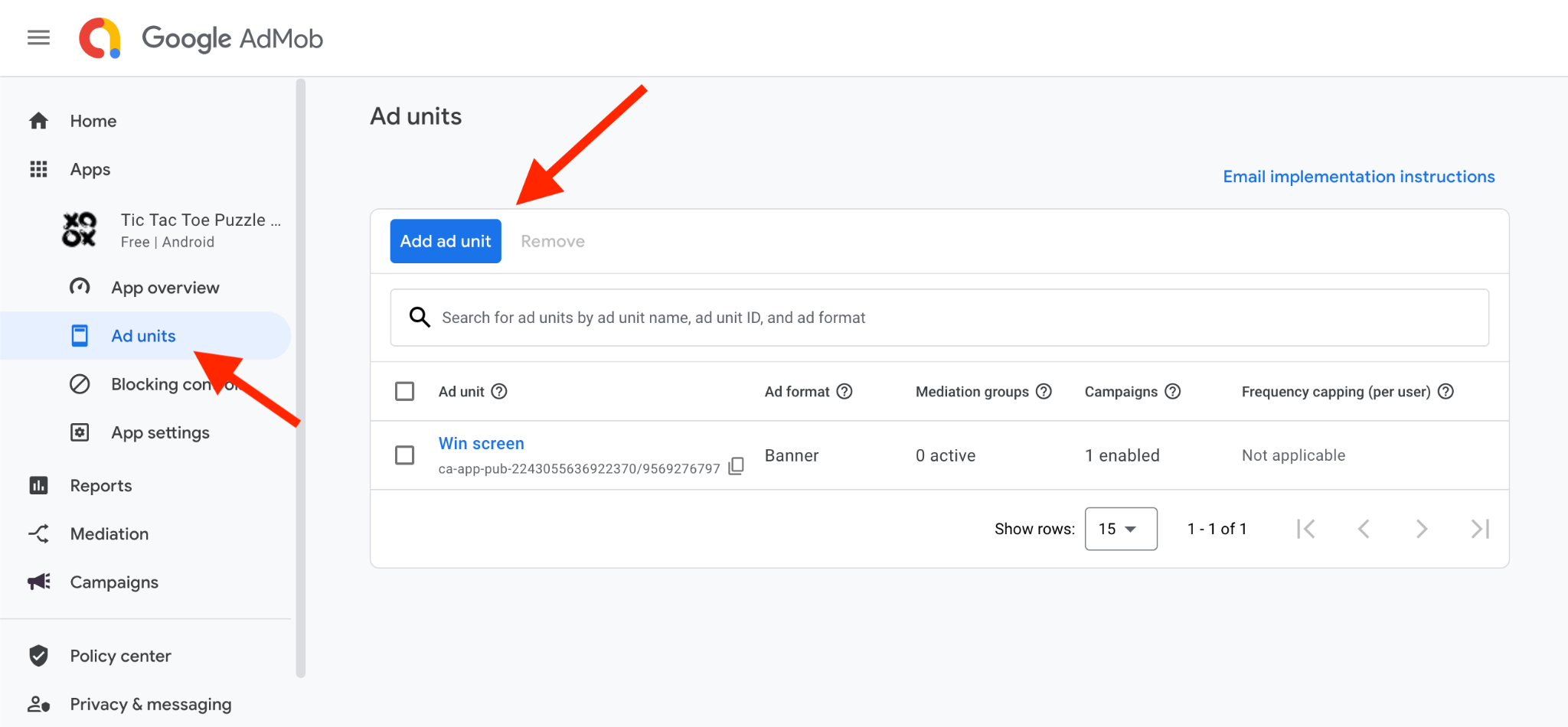
这将询问广告单元的格式。AdMob 提供了许多横幅广告之外的格式——插页式广告、激励广告、应用开启广告等等。这些 API 类似,并在 AdMob 文档 和 官方示例 中有详细说明。
选择横幅广告。
获取 Android 应用和 iOS 应用的“广告单元 ID”。您可以在 广告单元 部分找到这些 ID。它们看起来像
ca-app-pub-1234567890123456/1234567890。格式类似于“应用 ID”,但两个数字之间用斜杠 (/) 分隔。这区分了“广告单元 ID”和“应用 ID”。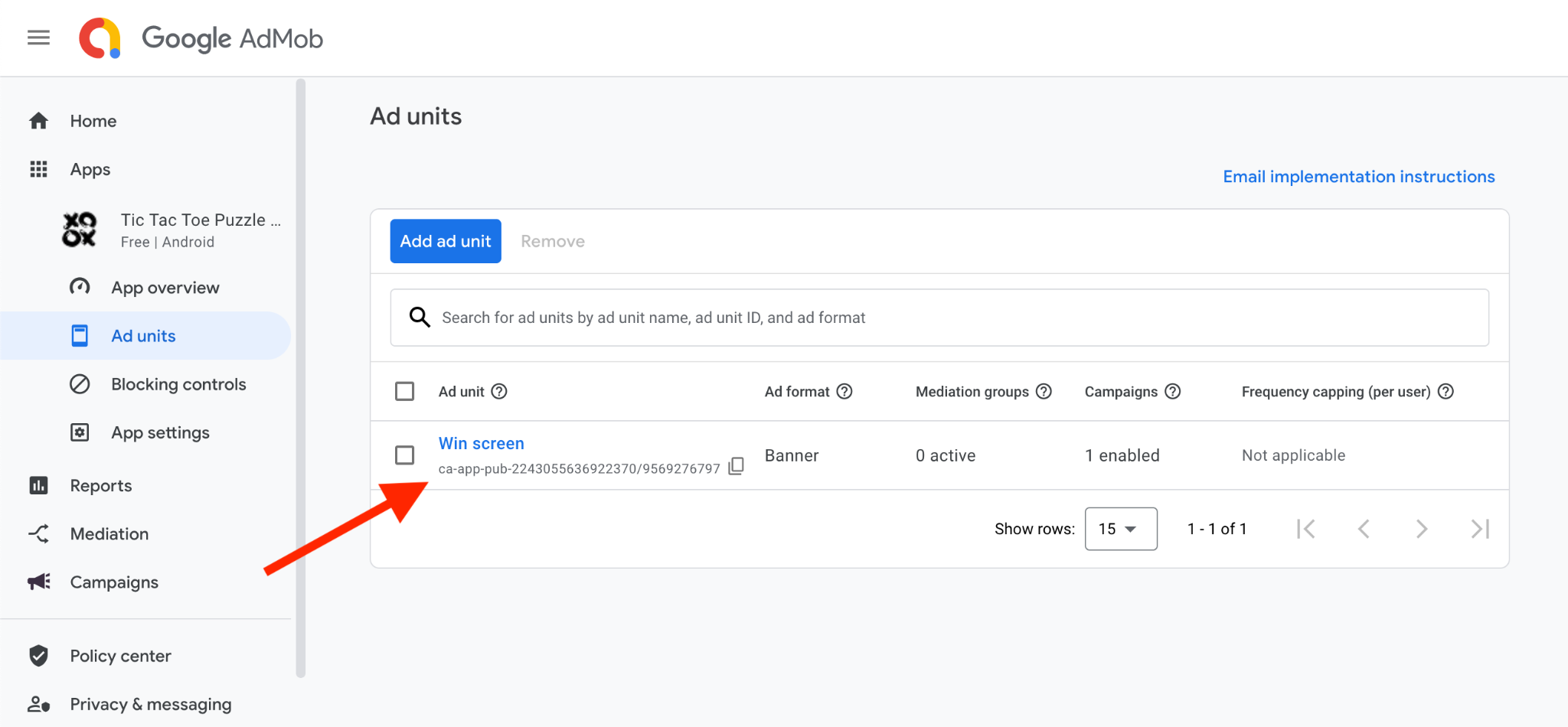
根据目标应用平台,将这些“广告单元 ID”添加到
BannerAd的构造函数中。dartfinal String adUnitId = Platform.isAndroid // Use this ad unit on Android... ? 'ca-app-pub-3940256099942544/6300978111' // ... or this one on iOS. : 'ca-app-pub-3940256099942544/2934735716';
8. 最后润色
#要在已发布的应用程序或游戏中显示广告(而不是调试或测试场景),您的应用程序必须满足其他要求
您的应用必须经过审核和批准才能完全投放广告。请遵循 AdMob 的应用准备指南。例如,您的应用必须至少在其中一个支持的商店(如 Google Play 商店或 Apple App Store)上架。
您必须创建一个
app-ads.txt文件并将其发布到您的开发者网站上。
要了解更多关于应用和游戏变现的信息,请访问 AdMob 和 Ad Manager 的官方网站。
9. 完整示例
#以下代码实现了一个简单的有状态小部件,它加载横幅广告并将其显示出来。
import 'dart:io';
import 'package:flutter/widgets.dart';
import 'package:google_mobile_ads/google_mobile_ads.dart';
class MyBannerAdWidget extends StatefulWidget {
/// The requested size of the banner. Defaults to [AdSize.banner].
final AdSize adSize;
/// The AdMob ad unit to show.
///
/// TODO: replace this test ad unit with your own ad unit
final String adUnitId = Platform.isAndroid
    // Use this ad unit on Android...
    ? 'ca-app-pub-3940256099942544/6300978111'
    // ... or this one on iOS.
    : 'ca-app-pub-3940256099942544/2934735716';
MyBannerAdWidget({super.key, this.adSize = AdSize.banner});
@override
State<MyBannerAdWidget> createState() => _MyBannerAdWidgetState();
}
class _MyBannerAdWidgetState extends State<MyBannerAdWidget> {
/// The banner ad to show. This is `null` until the ad is actually loaded.
BannerAd? _bannerAd;
@override
Widget build(BuildContext context) {
return SafeArea(
child: SizedBox(
width: widget.adSize.width.toDouble(),
height: widget.adSize.height.toDouble(),
child: _bannerAd == null
// Nothing to render yet.
? const SizedBox()
// The actual ad.
: AdWidget(ad: _bannerAd!),
),
);
}
@override
void initState() {
super.initState();
_loadAd();
}
@override
void dispose() {
_bannerAd?.dispose();
super.dispose();
}
/// Loads a banner ad.
void _loadAd() {
final bannerAd = BannerAd(
size: widget.adSize,
adUnitId: widget.adUnitId,
request: const AdRequest(),
listener: BannerAdListener(
// Called when an ad is successfully received.
onAdLoaded: (ad) {
if (!mounted) {
ad.dispose();
return;
}
setState(() {
_bannerAd = ad as BannerAd;
});
},
// Called when an ad request failed.
onAdFailedToLoad: (ad, error) {
debugPrint('BannerAd failed to load: $error');
ad.dispose();
},
),
);
// Start loading.
bannerAd.load();
}
}